Frei/Gebucht-Abfrage
Prüfen Sie die Verfügbarkeit Ihrer Kollegen, bevor Sie eine Besprechung planen — direkt aus dem Dialog zur Ereigniserstellung.
Voraussetzungen
- Ein SOGo 5-Konto mit gültigen Anmeldedaten
- Sie sind bei SOGo 5 angemeldet
- Der Kollege hat ein SOGo 5-Konto und seine Frei/Gebucht-Informationen freigegeben
Schritt-für-Schritt-Anleitung
Schritt 1: Mit der Erstellung eines Ereignisses beginnen
- Öffnen Sie das Modul Kalender
- Klicken Sie auf +, um ein neues Ereignis zu erstellen, oder klicken Sie auf ein vorhandenes Ereignis, um es zu bearbeiten
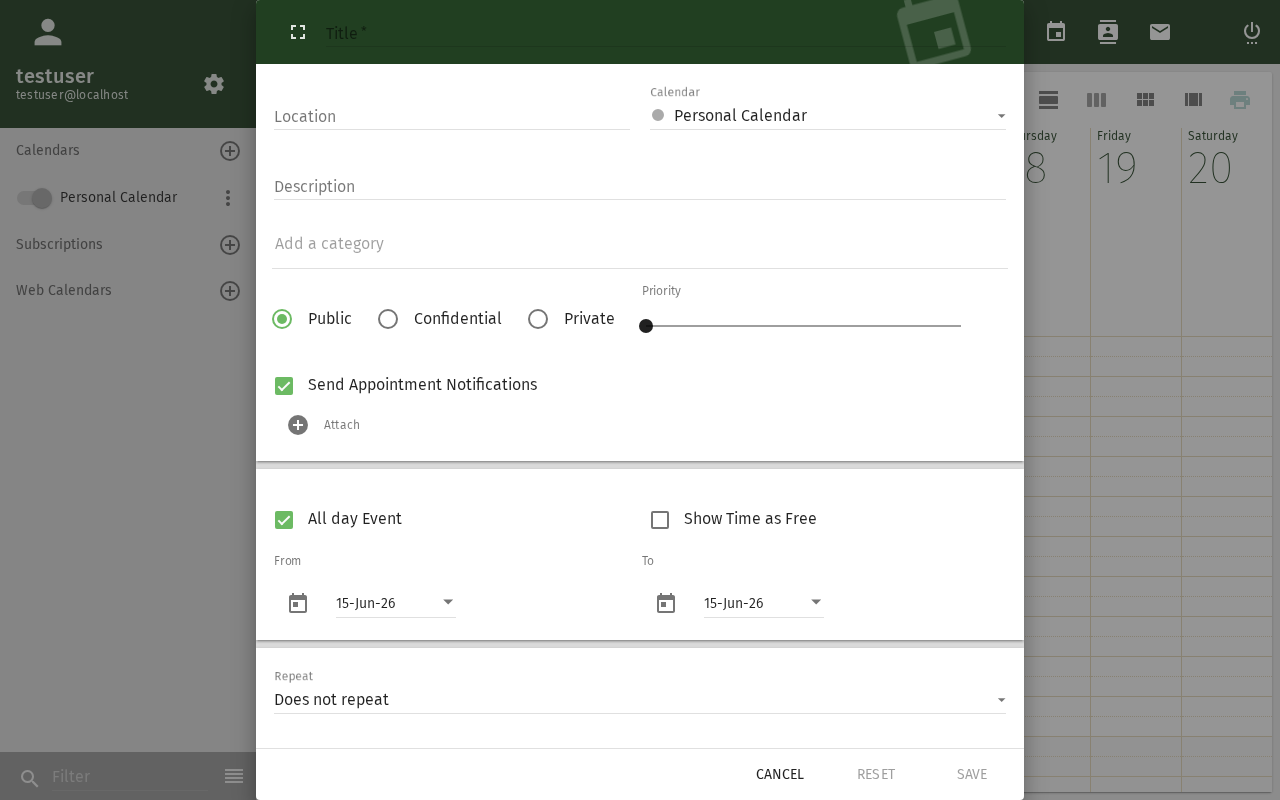
Schritt 2: Frei/Gebucht-Ansicht öffnen
- Klicken Sie im Ereignisdialog auf den Bereich Teilnehmer
- Klicken Sie auf die Schaltfläche Frei/Gebucht oder Verfügbarkeit
- Ein Zeitraster mit Ihrem Kalender öffnet sich
Schritt 3: Einen Kollegen hinzufügen
- Klicken Sie im Frei/Gebucht-Raster auf Person hinzufügen oder Verfügbarkeit prüfen
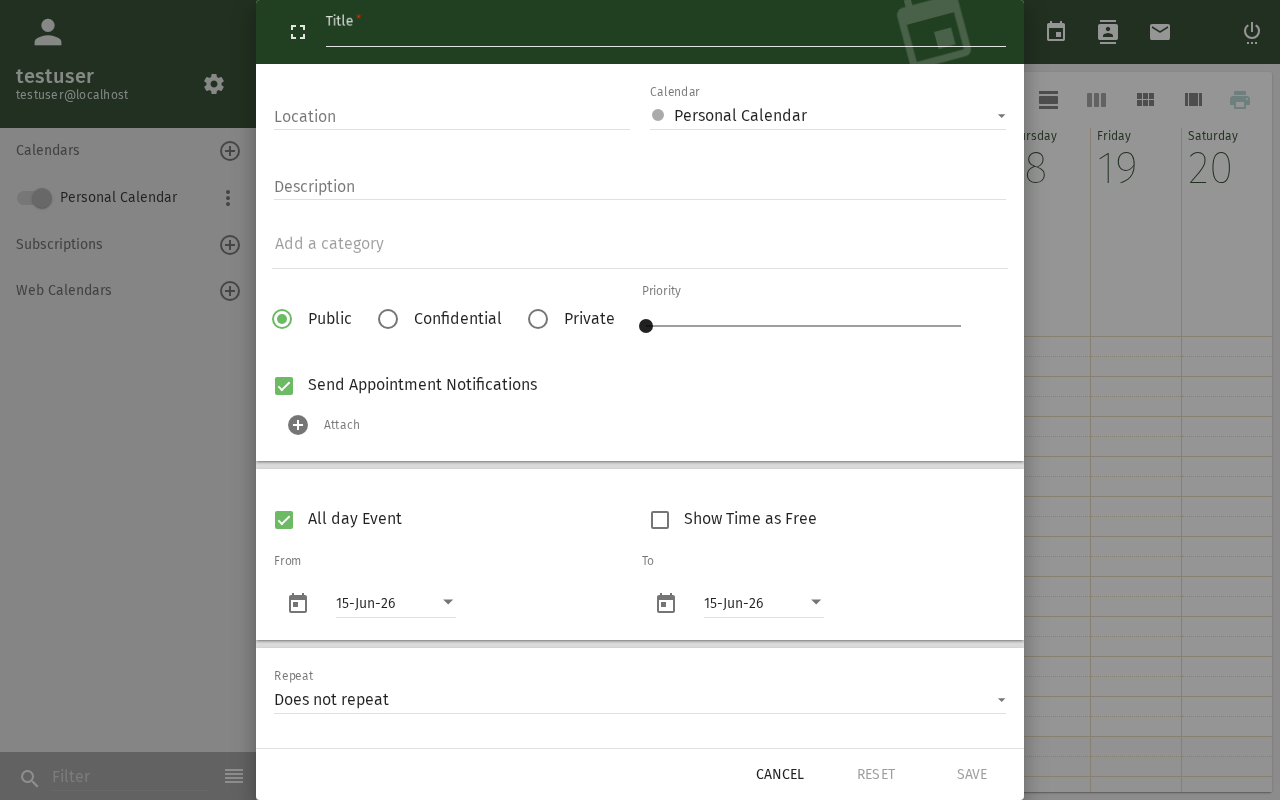
- Beginnen Sie mit der Eingabe des Namens eines Kollegen
- Wählen Sie ihn aus der Auto-Vervollständigungsliste aus
- Wiederholen Sie den Vorgang für jede Person, die Sie prüfen möchten
Schritt 4: Das Raster lesen
Das Raster zeigt Zeitbereiche für jede Person:
| Farbe: Description | Bedeutung |
|---|---|
| ✅ Grün | Verfügbar |
| ❌ Rot | Beschäftigt (hat ein Ereignis) |
| 🟡 Gelb | Vorläufig / vielleicht teilnehmend |
| ⬜ Weiß | Keine Daten (nicht freigegeben oder außerhalb der Arbeitszeit) |
Schritt 5: Einen gemeinsamen Zeitraum finden
Suchen Sie nach einem Zeitraum, in dem alle Teilnehmer grün sind. SOGo 5 schlägt möglicherweise automatisch den nächsten verfügbaren Termin vor.
Schritt 6: Zeit bestätigen
Klicken Sie auf den gewünschten Zeitbereich im Raster. Die Start-/Endzeit des Ereignisses wird entsprechend aktualisiert.
Was andere sehen
Standardmäßig ist SOGo 5 so konfiguriert, dass andere Benutzer Folgendes sehen können:
| Berechtigung: Description | Was sichtbar ist |
|---|---|
| Frei/Gebucht | Nur ob Sie verfügbar oder beschäftigt sind (keine Details) |
| Anzeigen (schreibgeschützt) | Ereignistitel und -zeiten |
| Vertrauliche Ereignisse | Nur als "Beschäftigt" markiert, auch für Betrachter |
Ihr Administrator kann die standardmäßigen Berechtigungsstufen über die
Einstellung SOGoCalendarDefaultRoles ändern.
Fehlerbehebung
Kollege wird nicht angezeigt
- Überprüfen Sie, ob der Kollege ein SOGo 5-Konto hat
- Möglicherweise hat er die Frei/Gebucht-Freigabe nicht aktiviert
- Er befindet sich möglicherweise in einem anderen Adressbuch — versuchen Sie, die vollständige E-Mail-Adresse einzugeben
Alle Zeiten zeigen "Keine Daten"
- Der Kollege hat seinen Kalender nicht für Sie freigegeben
- Kontaktieren Sie ihn oder Ihren Administrator, um Frei/Gebucht-Zugriff zu gewähren
- Standardrollen können eingeschränkt sein (
PublicDAndTViewermuss gesetzt sein)
Fazit
Die Frei/Gebucht-Abfrage hilft Ihnen, Besprechungstermine zu finden, ohne die lästige E-Mail-Frage "Sind Sie um ... frei?". Sie funktioniert für alle in Ihrer Organisation, die ihre Kalenderverfügbarkeit freigeben.
Accessibility
Keyboard Navigation
This application supports keyboard navigation. No mouse required for completing this task.
| Action | Keyboard Shortcut: What key to press | Notes: Additional information |
|---|---|---|
| Navigate modules | Tab / Shift+Tab | |
| Select/activate | Enter or Space | |
| Cancel/close | Escape | |
| Navigate lists | Arrow keys |
Screen Reader Navigation Order:
- Sidebar navigation →
Tabto enter - Module content →
Arrow keysto navigate - Action buttons →
SpaceorEnterto activate - Forms →
Tabbetween fields, arrows for dropdowns
High Contrast Mode
SOGo supports high contrast and dark mode. Toggle via user preferences or use browser/OS-level accessibility settings:
- Windows:
Win+Ctrl+Ctoggles high contrast - macOS: System Preferences → Accessibility → Display → Increase contrast
- Browser Extensions: Dark Reader, High Contrast (Chrome)