Kalender freigeben
Dieses Tutorial erklärt, wie Sie Ihren SOGo 5-Kalender für andere Benutzer freigeben und steuern, was diese sehen oder tun können.
Voraussetzungen
- Ein SOGo 5-Konto mit gültigen Anmeldedaten
- Sie sind bei SOGo 5 angemeldet
- Sie haben mindestens einen Kalender (z. B. den standardmäßigen "Persönlich"-Kalender)
Schritt-für-Schritt-Anleitung
Schritt 1: Kalendereinstellungen öffnen
- Klicken Sie in der Seitenleiste auf Kalender
- Klicken Sie in der oberen Symbolleiste auf das Zahnradsymbol ⚙ (Einstellungen)
- Wählen Sie Kalender aus dem Einstellungsmenü
Alternativ klicken Sie mit der rechten Maustaste auf einen Kalendernamen in der linken Seitenleiste und wählen Sie Eigenschaften oder Freigabe.
Schritt 2: Einen Kalender zum Freigeben auswählen
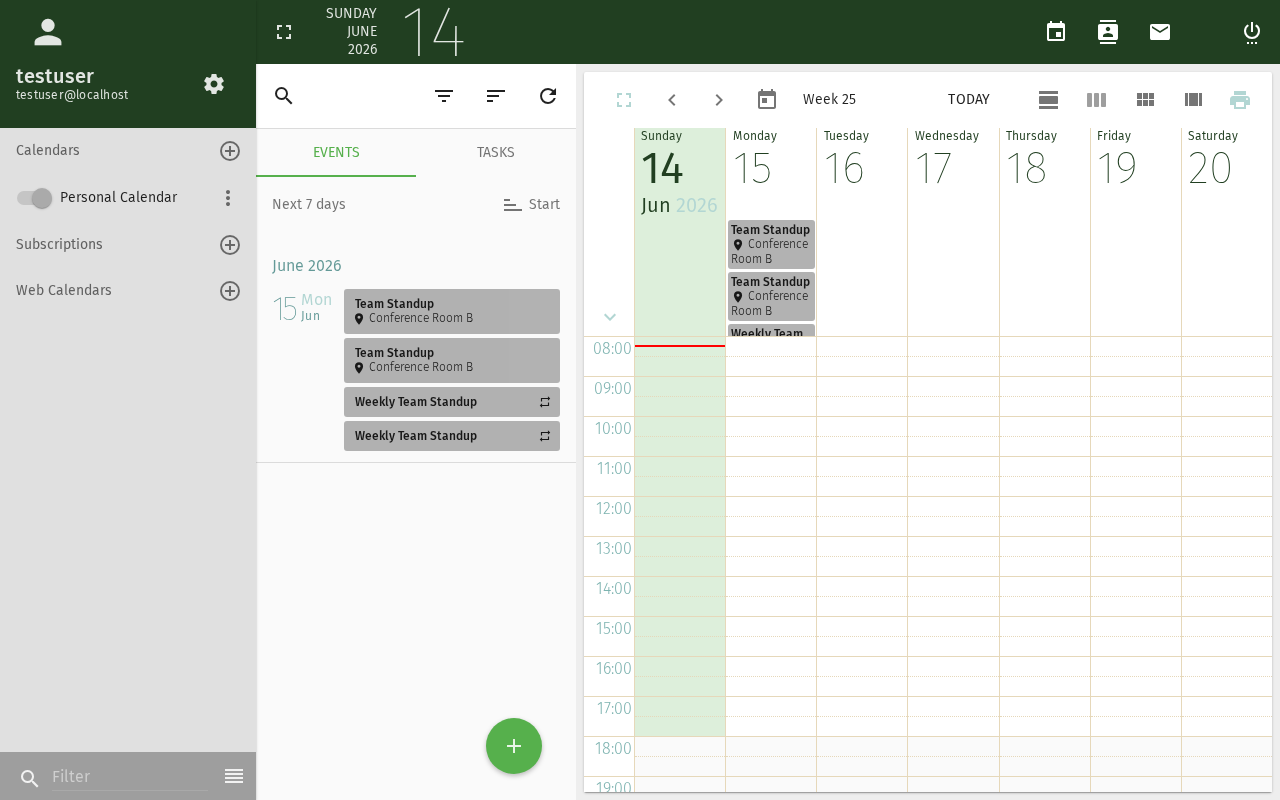
In der Kalenderliste sehen Sie alle Ihre Kalender:
- Persönlich — Ihr Standardkalender
- Alle zusätzlichen Kalender, die Sie erstellt haben
Wählen Sie den Kalender aus, den Sie freigeben möchten.
Schritt 3: Einen Benutzer hinzufügen
- Klicken Sie im Reiter Berechtigungen oder Freigabe auf Benutzer hinzufügen
- Beginnen Sie mit der Eingabe des Namens oder der E-Mail-Adresse der Person
- Wählen Sie sie aus der Auto-Vervollständigungsliste aus
Schritt 4: Berechtigungsstufe festlegen
Wählen Sie, was der Benutzer tun kann:
| Berechtigung: Description | Kann anzeigen | Kann erstellen/bearbeiten | Kann löschen | Kann freigeben |
|---|---|---|---|---|
| Frei/Gebucht | ✅ Nur Zeitslots | ❌ | ❌ | ❌ |
| Anzeigen (schreibgeschützt) | ✅ Alle Details | ❌ | ❌ | ❌ |
| Anzeigen + Antworten | ✅ Alle Details | ❌ | ❌ | ❌ |
| Ändern | ✅ Alle Details | ✅ Eigene Ereignisse | ✅ Eigene Ereignisse | ❌ |
| Alle ändern | ✅ Alle Details | ✅ Beliebiges Ereignis | ✅ Beliebiges Ereignis | ❌ |
| Admin | ✅ Alle Details | ✅ Beliebiges Ereignis | ✅ Beliebiges Ereignis | ✅ Kann andere hinzufügen |
Empfohlen für die meisten Fälle: Ändern erlaubt einem Kollegen, Ereignisse in Ihrem Kalender zu erstellen und zu bearbeiten.
Schritt 5: Freigabe bestätigen
Klicken Sie auf OK oder Speichern, um die Berechtigung zu übernehmen. Der Benutzer kann nun auf Ihren Kalender entsprechend der von Ihnen festgelegten Berechtigungsstufe zugreifen.
Schritt 6: Überprüfen (Optional)
Um zu überprüfen, ob die Freigabe funktioniert:
- Öffnen Sie ein privates/Inkognito-Browserfenster
- Melden Sie sich als der Benutzer an, mit dem Sie geteilt haben
- Öffnen Sie das Kalendermodul
- Prüfen Sie, ob Ihr freigegebener Kalender in dessen Kalenderliste erscheint
Freigabe über CalDAV (Erweitert)
Wenn Sie einen CalDAV-Client verwenden (Thunderbird, macOS-Kalender, iOS):
- Öffnen Sie Ihren CalDAV-Client
- Fügen Sie einen neuen Kalender mit der URL hinzu:
https://ihre-sogo-instanz/SOGo/dav/ihr-benutzername/calendar/personal/
- Geben Sie Ihre SOGo 5-Anmeldedaten ein
- Der Kalender wird automatisch synchronisiert
Freigegebene Kalender erscheinen unter demselben CalDAV-Endpunkt für Benutzer, die Zugriff erhalten haben.
Freigabe entfernen oder ändern
Um den Zugriff später zu entziehen oder zu ändern:
- Gehen Sie zu Kalendereinstellungen → Berechtigungen
- Suchen Sie den Benutzer in der Liste
- Zum Ändern: Wählen Sie eine andere Berechtigungsstufe
- Zum Entfernen: Klicken Sie auf die X- oder Entfernen-Schaltfläche neben dem Namen
Fazit
Sie haben Ihren Kalender erfolgreich freigegeben. Freigegebene Kalender sind eine großartige Möglichkeit, Teamtermine zu koordinieren, Besprechungen zu planen und alle auf dem gleichen Stand zu halten.
Accessibility
Keyboard Navigation
This application supports keyboard navigation. No mouse required for completing this task.
| Action | Keyboard Shortcut: What key to press | Notes: Additional information |
|---|---|---|
| Navigate modules | Tab / Shift+Tab | |
| Select/activate | Enter or Space | |
| Cancel/close | Escape | |
| Navigate lists | Arrow keys |
Screen Reader Navigation Order:
- Sidebar navigation →
Tabto enter - Module content →
Arrow keysto navigate - Action buttons →
SpaceorEnterto activate - Forms →
Tabbetween fields, arrows for dropdowns
High Contrast Mode
SOGo supports high contrast and dark mode. Toggle via user preferences or use browser/OS-level accessibility settings:
- Windows:
Win+Ctrl+Ctoggles high contrast - macOS: System Preferences → Accessibility → Display → Increase contrast
- Browser Extensions: Dark Reader, High Contrast (Chrome)