Kontakt hinzufügen
Dieses Tutorial erklärt, wie Sie Kontakte zu Ihrem SOGo 5-Adressbuch hinzufügen und in Gruppen organisieren.
Voraussetzungen
- Ein SOGo 5-Konto mit gültigen Anmeldedaten
- Sie sind bei SOGo 5 angemeldet
Schritt-für-Schritt-Anleitung
Schritt 1: Kontaktmodul öffnen
Klicken Sie in der linken Seitenleiste auf Kontakte, um Ihr Adressbuch zu öffnen.
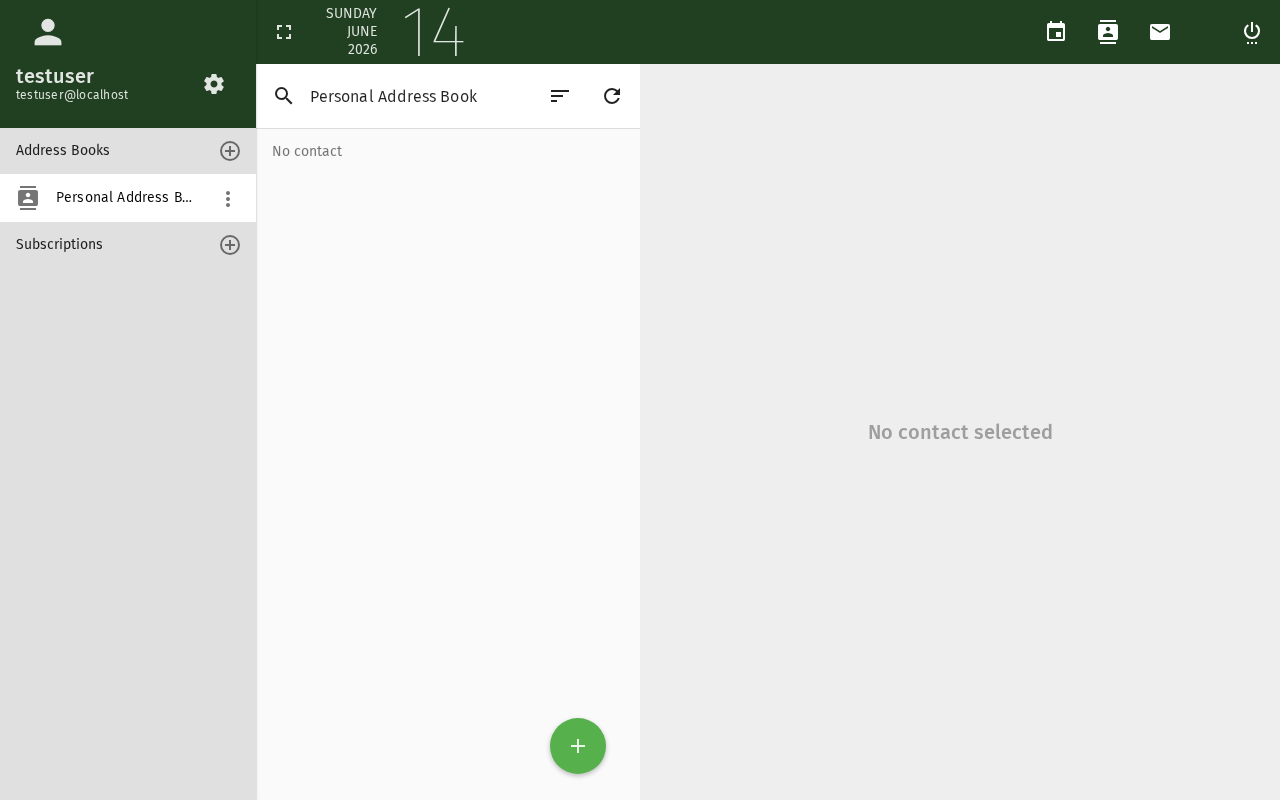
Die Kontaktansicht zeigt Ihr Adressbuch mit allen vorhandenen Kontakten. Auf der linken Seite sehen Sie Ihre Adressbücher und Kontaktgruppen.
Schritt 2: Neuen Kontakt erstellen
Klicken Sie auf die + (Plus)-Schaltfläche, um einen neuen Kontakt hinzuzufügen.
Ein leeres Kontaktformular wird angezeigt.
Schritt 3: Kontaktinformationen eingeben
Füllen Sie die Details des Kontakts aus. Die am häufigsten verwendeten Felder sind:
| Feld: Description | Beschreibung | Empfohlen |
|---|---|---|
| Vorname | Vorname | ✅ Immer |
| Nachname | Familienname | ✅ Immer |
| Primäre E-Mail-Adresse | ✅ Immer | |
| Telefon | Telefonnummer | Optional |
| Mobil | Mobiltelefonnummer | Optional |
| Firma | Organisation oder Unternehmen | Optional |
| Position | Berufliche Tätigkeit | Optional |
Das Feld Anzeigename wird automatisch aus Vor- und Nachname ausgefüllt, aber Sie können es anpassen (z. B. "Max M. (IT-Support)").
Schritt 4: Zusätzliche Details hinzufügen (Optional)
Scrollen Sie nach unten, um auf weitere Felder zuzugreifen:
| Bereich: Description | Felder |
|---|---|
| Adresse | Straße, Stadt, PLZ, Land |
| Weitere E-Mail | Sekundäre E-Mail-Adressen |
| Webseite | Private oder geschäftliche URL |
| IM | Instant-Messaging-Handler (Jabber usw.) |
| Notizen | Freitext-Notizen zum Kontakt |
Schritt 5: Adressbuch auswählen
Wenn Sie mehrere Adressbücher haben, wählen Sie über das Dropdown-Menü oben im Kontaktformular aus, in welchem gespeichert werden soll.
- Persönliches Adressbuch — Ihre eigenen Kontakte
- Freigegebene Adressbücher — Team- oder Abteilungskontakte (falls verfügbar)
- Gesammelte Adressen — Automatisch aus gesendeten E-Mails gespeichert
Schritt 6: Kontakt speichern
Klicken Sie auf Speichern, um den Kontakt zu Ihrem Adressbuch hinzuzufügen.
Der Kontakt wird nun in Ihrer Kontaktliste angezeigt. Sie können:
- Darauf klicken, um Details anzuzeigen oder zu bearbeiten
- Bei der E-Mail-Eingabe den Namen tippen, um die Auto-Vervollständigung zu nutzen
Kontakte in Gruppen organisieren
Gruppe erstellen
- Klicken Sie in der linken Seitenleiste auf + neben Kontaktgruppen
- Geben Sie einen Namen für die Gruppe ein (z. B. "Team", "Kunden", "Familie")
- Klicken Sie auf OK
Kontakte zu einer Gruppe hinzufügen
- Ziehen Sie einen Kontakt aus der Liste auf den Gruppennamen, oder
- Klicken Sie mit der rechten Maustaste auf die Gruppe, wählen Sie Mitglieder hinzufügen und wählen Sie Kontakte aus
Kontakte importieren (CSV/vCard)
Um Kontakte aus einem anderen Dienst zu importieren:
- Klicken Sie auf das Zahnradsymbol ⚙ in der Kontakt-Symbolleiste
- Wählen Sie Importieren
- Wählen Sie eine Datei aus:
- vCard (.vcf) — Standardformat, funktioniert mit den meisten Adressbüchern
- CSV (.csv) — Tabellenkalkulations-Exportformat
- Klicken Sie auf Importieren
Importierte Kontakte werden dem aktuell ausgewählten Adressbuch hinzugefügt. Stellen Sie sicher, dass vor dem Import das richtige Adressbuch ausgewählt ist.
Kontakt bearbeiten oder löschen
- Bearbeiten: Klicken Sie auf einen Kontakt in der Liste, dann auf Bearbeiten
- Löschen: Wählen Sie den Kontakt aus und klicken Sie auf Löschen (Papierkorbsymbol)
Fazit
Sie haben erfolgreich einen Kontakt zu Ihrem SOGo 5-Adressbuch hinzugefügt. Kontakte stehen in ganz SOGo 5 zur Verfügung — beim Verfassen von E-Mails, Einladen von Teilnehmern zu Kalenderereignissen oder Suchen nach Kollegen.
Accessibility
Keyboard Navigation
This application supports keyboard navigation. No mouse required for completing this task.
| Action | Keyboard Shortcut: What key to press | Notes: Additional information |
|---|---|---|
| Navigate modules | Tab / Shift+Tab | |
| Select/activate | Enter or Space | |
| Cancel/close | Escape | |
| Navigate lists | Arrow keys |
Screen Reader Navigation Order:
- Sidebar navigation →
Tabto enter - Module content →
Arrow keysto navigate - Action buttons →
SpaceorEnterto activate - Forms →
Tabbetween fields, arrows for dropdowns
High Contrast Mode
SOGo supports high contrast and dark mode. Toggle via user preferences or use browser/OS-level accessibility settings:
- Windows:
Win+Ctrl+Ctoggles high contrast - macOS: System Preferences → Accessibility → Display → Increase contrast
- Browser Extensions: Dark Reader, High Contrast (Chrome)