E-Mail — Nachrichten lesen und anzeigen
Zeigen Sie E-Mails in Ihrem SOGo 5-Posteingang an und lesen Sie sie.
Voraussetzungen
- Ein SOGo 5-Konto mit gültigen Anmeldedaten
- Sie sind bei SOGo 5 angemeldet
Schritt-für-Schritt-Anleitung
Schritt 1: E-Mail-Modul öffnen
Klicken Sie in der linken Seitenleiste auf E-Mail, um den Posteingang zu öffnen.
Schritt 2: Eine E-Mail auswählen
Der Posteingang zeigt Nachrichten als Liste an. Klicken Sie auf eine beliebige E-Mail, um sie anzuzeigen.
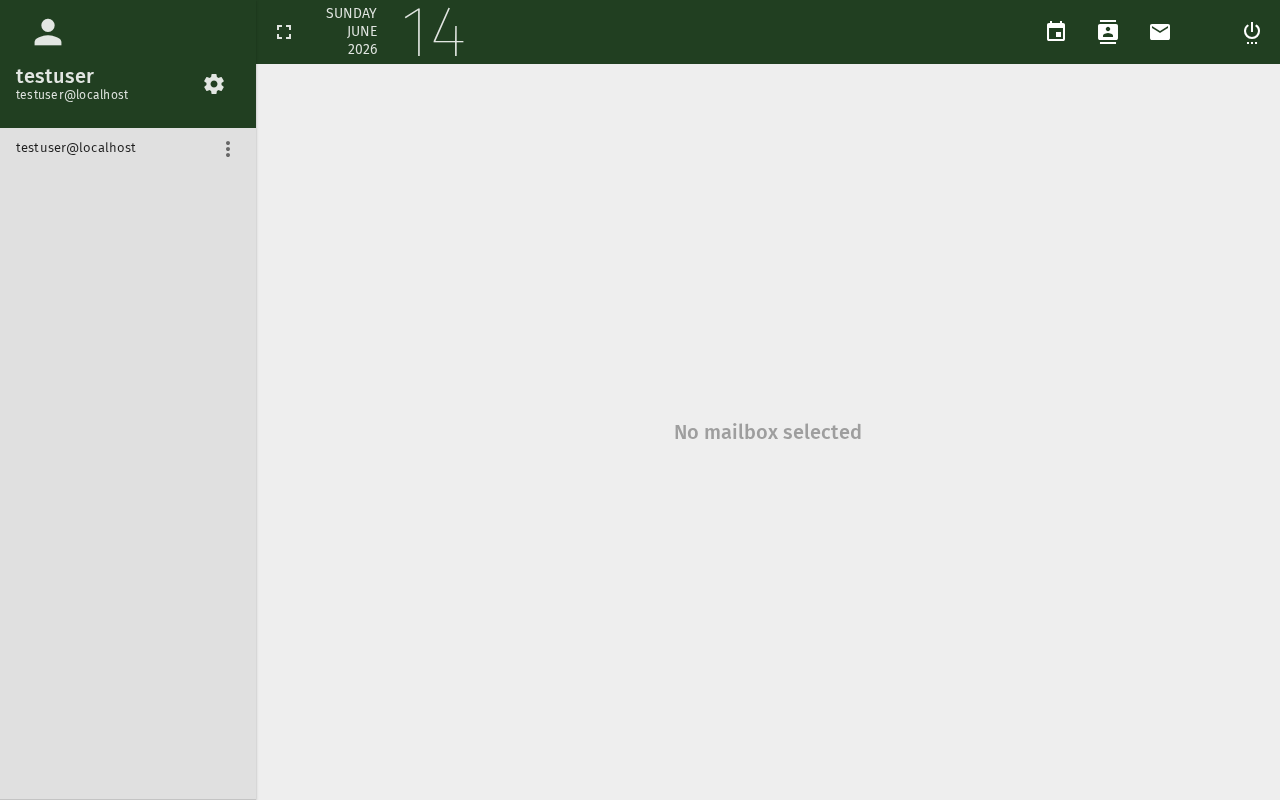
Die E-Mail wird im Vorschaufenster mit folgenden Abschnitten geöffnet:
| Abschnitt: Description | Enthält |
|---|---|
| Kopfzeile | Von, An, Betreff, Datum |
| Nachrichtentext | E-Mail-Inhalt |
| Anhänge | Dateianhänge (falls vorhanden) |
Schritt 3: Navigation im Posteingang
Verwenden Sie die Navigationssteuerung oben:
| Steuerung: Description | Funktion |
|---|---|
| Aktualisieren | Posteingang auf neue Nachrichten aktualisieren |
| Ordner-Dropdown | Zwischen Posteingang, Gesendet, Entwürfen, Papierkorb wechseln |
| Suche | E-Mails nach Stichwort finden |
Fehlerbehebung
| Problem: Description | Mögliche Ursache | Lösung |
|---|---|---|
| Posteingang erscheint leer | IMAP-Server-Verbindungsproblem | Versuchen Sie, die Seite zu aktualisieren |
| E-Mail-Inhalt wird nicht angezeigt | Verbindungszeitüberschreitung | Laden Sie die Seite neu oder überprüfen Sie Ihre Netzwerkverbindung |
| Anhänge nicht sichtbar | Dateigröße zu groß | Kontaktieren Sie Ihren Administrator zu Anhangsgrößenbeschränkungen |
Doppelklicken Sie auf einen Nachrichtenbetreff, um ihn zum einfacheren Lesen in einem neuen Tab zu öffnen.
Fazit
Sie können nun Ihren Posteingang in SOGo 5 navigieren und E-Mails lesen.
Accessibility
Keyboard Navigation
This application supports keyboard navigation. No mouse required for completing this task.
| Action | Keyboard Shortcut: What key to press | Notes: Additional information |
|---|---|---|
| Navigate modules | Tab / Shift+Tab | |
| Select/activate | Enter or Space | |
| Cancel/close | Escape | |
| Navigate lists | Arrow keys |
Screen Reader Navigation Order:
- Sidebar navigation →
Tabto enter - Module content →
Arrow keysto navigate - Action buttons →
SpaceorEnterto activate - Forms →
Tabbetween fields, arrows for dropdowns
High Contrast Mode
SOGo supports high contrast and dark mode. Toggle via user preferences or use browser/OS-level accessibility settings:
- Windows:
Win+Ctrl+Ctoggles high contrast - macOS: System Preferences → Accessibility → Display → Increase contrast
- Browser Extensions: Dark Reader, High Contrast (Chrome)