Kalenderereignis erstellen
Dieses Tutorial führt Sie durch das Erstellen eines neuen Ereignisses im SOGo 5-Kalender, einschließlich der Festlegung von Zeit, dem Hinzufügen von Teilnehmern und der Konfiguration von Erinnerungen.
Voraussetzungen
- Ein SOGo 5-Konto mit gültigen Anmeldedaten
- Sie sind bei SOGo 5 angemeldet
Schritt-für-Schritt-Anleitung
Schritt 1: Kalendermodul öffnen
Klicken Sie in der linken Seitenleiste auf Kalender, um die Kalenderansicht zu öffnen.
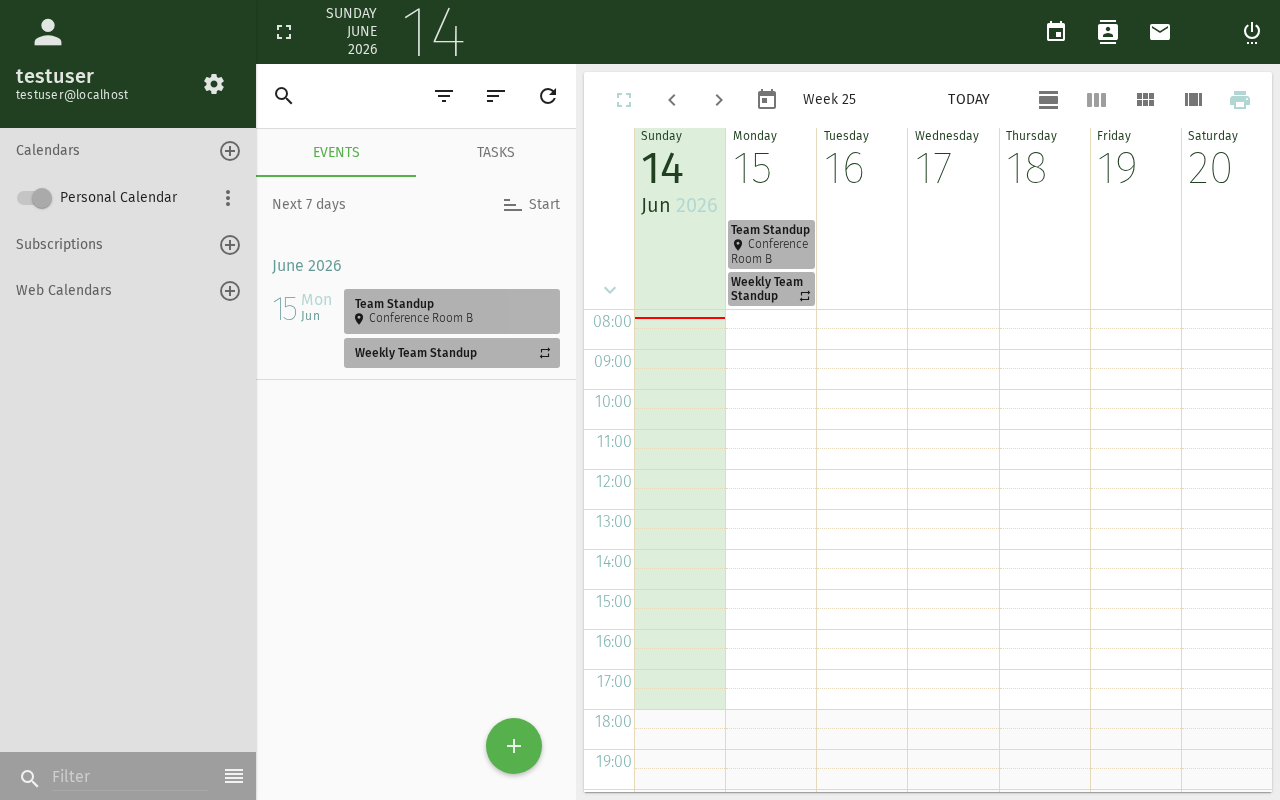
Der Kalender öffnet standardmäßig in der Wochenansicht. Sie können zwischen den Ansichten Tag, Woche, Monat und Jahr mit den Schaltflächen in der oberen Symbolleiste wechseln.
Schritt 2: Neues Ereignis erstellen
Es gibt drei Möglichkeiten, ein Ereignis zu erstellen:
| Methode: Description | Aktion |
|---|---|
| Auf +-Schaltfläche klicken | Klicken Sie auf die + (Plus)-Schaltfläche in der oberen Symbolleiste |
| Doppelklicken | Doppelklicken Sie auf einen beliebigen Zeitbereich im Kalendergitter |
| Datumsauswahl verwenden | Klicken Sie auf ein Datum im Minikalender links, dann auf + |
Wählen Sie die gewünschte Methode. Ein Dialog für ein neues Ereignis wird angezeigt.
Schritt 3: Ereignisdetails eingeben
Füllen Sie die Ereignisdetails aus:
| Feld: Description | Beschreibung | Beispiel |
|---|---|---|
| Titel | Ein kurzer Name für Ihr Ereignis | "Team-Besprechung" |
| Ort | Wo das Ereignis stattfindet | "Konferenzraum B" |
| Beginn | Datum und Uhrzeit des Ereignisbeginns | Heute um 10:00 |
| Ende | Datum und Uhrzeit des Ereignisendes | Heute um 11:00 |
| Kalender | In welchem Kalender gespeichert werden soll | "Persönlich" |
| Kategorie | Eine farbcodierte Kategorie | Besprechung (blau) |
Für Ganztägige Ereignisse (z. B. Geburtstage, Feiertage) aktivieren Sie den Schalter Ganztägig. Die Zeitfelder werden dann deaktiviert.
Schritt 4: Teilnehmer hinzufügen (Optional)
Wenn Sie andere Personen einladen möchten:
- Klicken Sie auf den Bereich Teilnehmer, um ihn zu erweitern
- Beginnen Sie mit der Eingabe des Namens oder der E-Mail-Adresse eines Kollegen
- Wählen Sie die Person aus den Auto-Vervollständigungsvorschlägen aus
- Wählen Sie deren Teilnahmerolle:
- Erforderlich — Muss teilnehmen
- Optional — Willkommen, aber nicht erforderlich
- Wiederholen Sie dies für jeden weiteren Teilnehmer
SOGo 5 sendet jedem Teilnehmer eine E-Mail-Einladung, wenn Sie das Ereignis speichern.
Schritt 5: Erinnerung festlegen (Optional)
Um eine Erinnerung vor dem Ereignis zu erhalten:
- Klicken Sie auf den Bereich Alarm, um ihn zu erweitern
- Wählen Sie, wann Sie erinnert werden möchten:
- 15 Minuten vorher (Standard)
- 30 Minuten vorher
- 1 Stunde vorher
- 1 Tag vorher
- Benutzerdefiniert — eigene Zeit eingeben
- Wählen Sie die Erinnerungsmethode:
- Anzeige — Eine Popup-Benachrichtigung in SOGo 5
- E-Mail — Eine E-Mail an Ihre Adresse
Schritt 6: Beschreibung hinzufügen (Optional)
Nutzen Sie das Feld Beschreibung, um Notizen, eine Tagesordnung oder Vorbereitungshinweise für das Ereignis hinzuzufügen. Dieses Feld unterstützt Klartext.
Schritt 7: Wiederholung festlegen (Optional)
Für sich wiederholende Ereignisse klicken Sie auf den Bereich Wiederholen und wählen ein Muster:
| Muster: Description | Beispiel |
|---|---|
| Täglich | Tägliches Standup-Meeting |
| Wöchentlich | Team-Meeting jeden Dienstag |
| Alle zwei Wochen | Sprint-Review alle zwei Wochen |
| Monatlich | Abteilungsmeeting am ersten Montag jedes Monats |
| Jährlich | Geburtstag oder Jahrestag |
Sie können auch ein Enddatum für die Wiederholung festlegen (z. B. Wiederholung bis zum Semesterende).
Schritt 8: Ereignis speichern
Klicken Sie auf Speichern oder OK (je nach Ihrer SOGo 5-Version), um das Ereignis zu erstellen.
Das Ereignis wird in Ihrem Kalender angezeigt. Wenn Sie Teilnehmer hinzugefügt haben, erhalten diese eine E-Mail-Einladung, die sie annehmen oder ablehnen können.
Fazit
Sie haben erfolgreich ein Kalenderereignis erstellt. Sie können nun:
- Ihren Kalender mit anderen teilen
- Das Ereignis durch Klicken bearbeiten
- Es per Drag & Drop verschieben
- Die Dauer durch Ziehen an den Rändern ändern
Accessibility
Keyboard Navigation
This application supports keyboard navigation. No mouse required for completing this task.
| Action | Keyboard Shortcut: What key to press | Notes: Additional information |
|---|---|---|
| Navigate modules | Tab / Shift+Tab | |
| Select/activate | Enter or Space | |
| Cancel/close | Escape | |
| Navigate lists | Arrow keys |
Screen Reader Navigation Order:
- Sidebar navigation →
Tabto enter - Module content →
Arrow keysto navigate - Action buttons →
SpaceorEnterto activate - Forms →
Tabbetween fields, arrows for dropdowns
High Contrast Mode
SOGo supports high contrast and dark mode. Toggle via user preferences or use browser/OS-level accessibility settings:
- Windows:
Win+Ctrl+Ctoggles high contrast - macOS: System Preferences → Accessibility → Display → Increase contrast
- Browser Extensions: Dark Reader, High Contrast (Chrome)