Wiederkehrende Ereignisse und Erinnerungen
Dieses Tutorial behandelt das Erstellen von Ereignissen, die sich nach einem Zeitplan wiederholen, und das Konfigurieren von Erinnerungen, damit Sie sie nie verpassen.
Voraussetzungen
- Ein SOGo 5-Konto mit gültigen Anmeldedaten
- Sie sind bei SOGo 5 angemeldet
Teil 1: Ein wiederkehrendes Ereignis erstellen
Schritt 1: Ein neues Ereignis beginnen
- Öffnen Sie das Modul Kalender
- Klicken Sie auf die + (Plus)-Schaltfläche oder doppelklicken Sie auf einen Zeitbereich
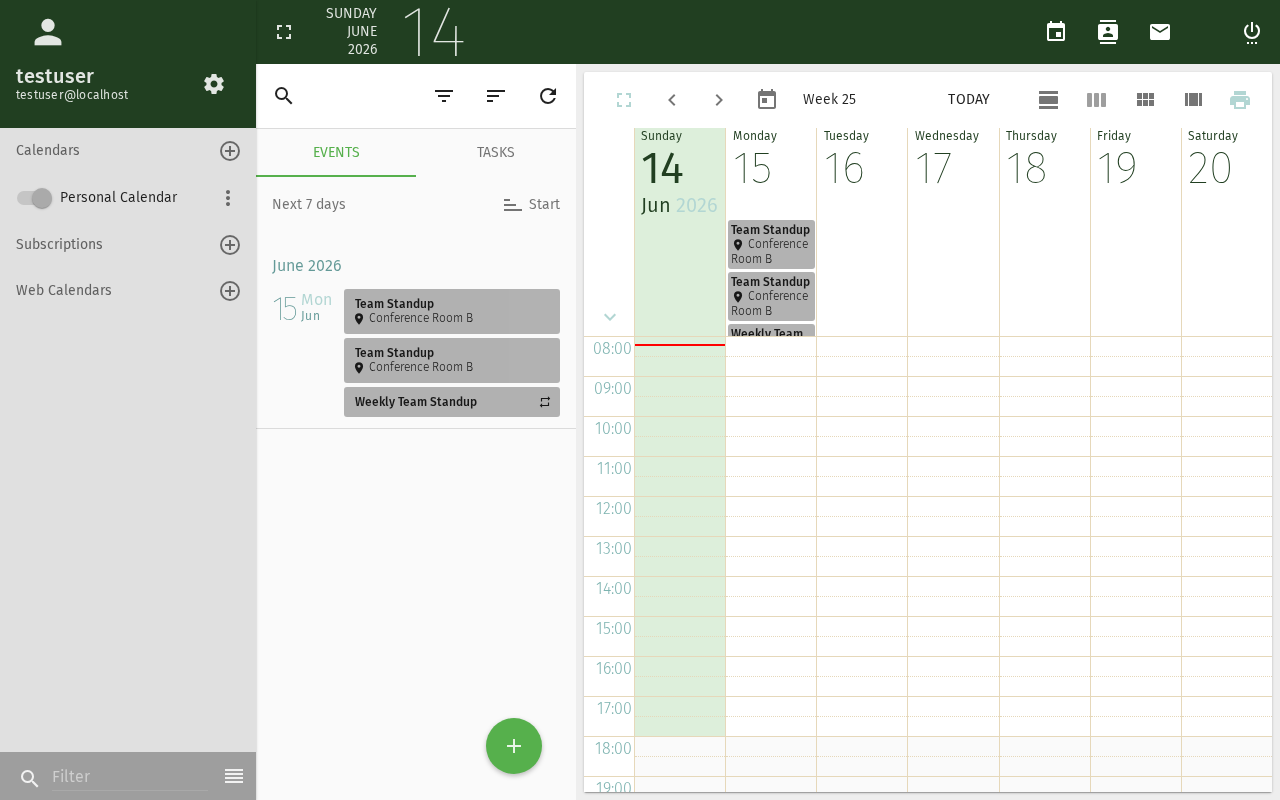
- Der Dialog für das neue Ereignis wird angezeigt
Schritt 2: Grundlegende Details festlegen
Füllen Sie aus:
- Titel: z. B. "Wöchentliches Team-Standup"
- Beginn / Ende: Datum und Uhrzeit des ersten Vorkommens
- Kalender: Wählen Sie, in welchem Kalender gespeichert werden soll
Schritt 3: Wiederholung konfigurieren
Klicken Sie auf den Bereich Wiederholen, um ihn zu erweitern:
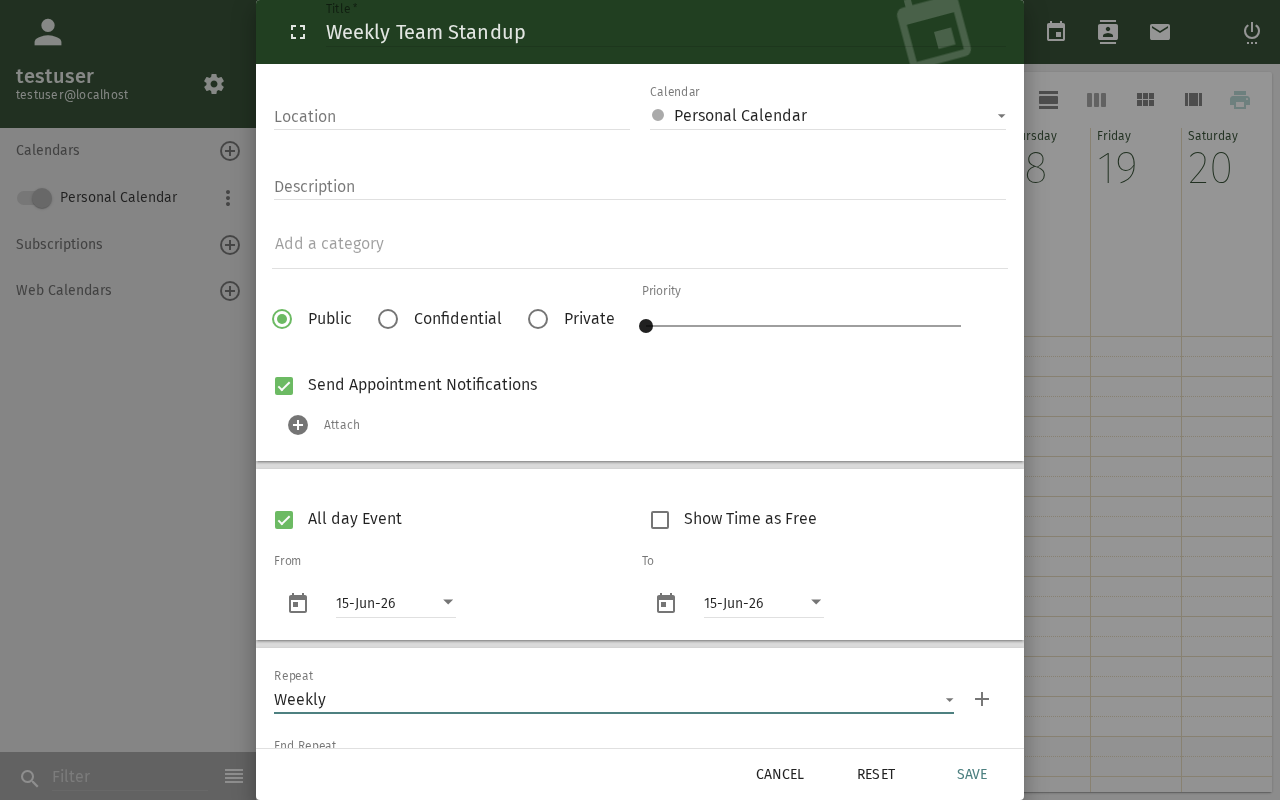
| Option: Description | Beschreibung | Beispiel |
|---|---|---|
| Täglich | Wiederholt sich alle N Tage | Morgen-Check-in |
| Wöchentlich | Wiederholt sich an ausgewählten Wochentagen | Standup jeden Mo/Mi/Fr |
| Alle zwei Wochen | Wiederholt sich alle 2 Wochen | Sprint-Planung |
| Monatlich | Wiederholt sich an einem Tag im Monat | Abteilungsmeeting am 1. |
| Jährlich | Wiederholt sich an einem Datum jedes Jahr | Geburtstag, Jahrestag |
Bei wöchentlicher Wiederholung können Sie mehrere Tage auswählen (z. B. Montag, Mittwoch, Freitag), indem Sie die Kontrollkästchen aktivieren.
Schritt 4: Enddatum festlegen (Empfohlen)
Legen Sie stets ein Enddatum für wiederkehrende Ereignisse fest, um eine unendliche Wiederholung zu vermeiden:
- Ende am: Ein bestimmtes Datum wählen (z. B. Semesterende)
- Ende nach N Vorkommen: Anzahl der Wiederholungen begrenzen
- Kein Enddatum: Sparsam verwenden — nur für dauerhafte Ereignisse
Schritt 5: Wiederkehrendes Ereignis speichern
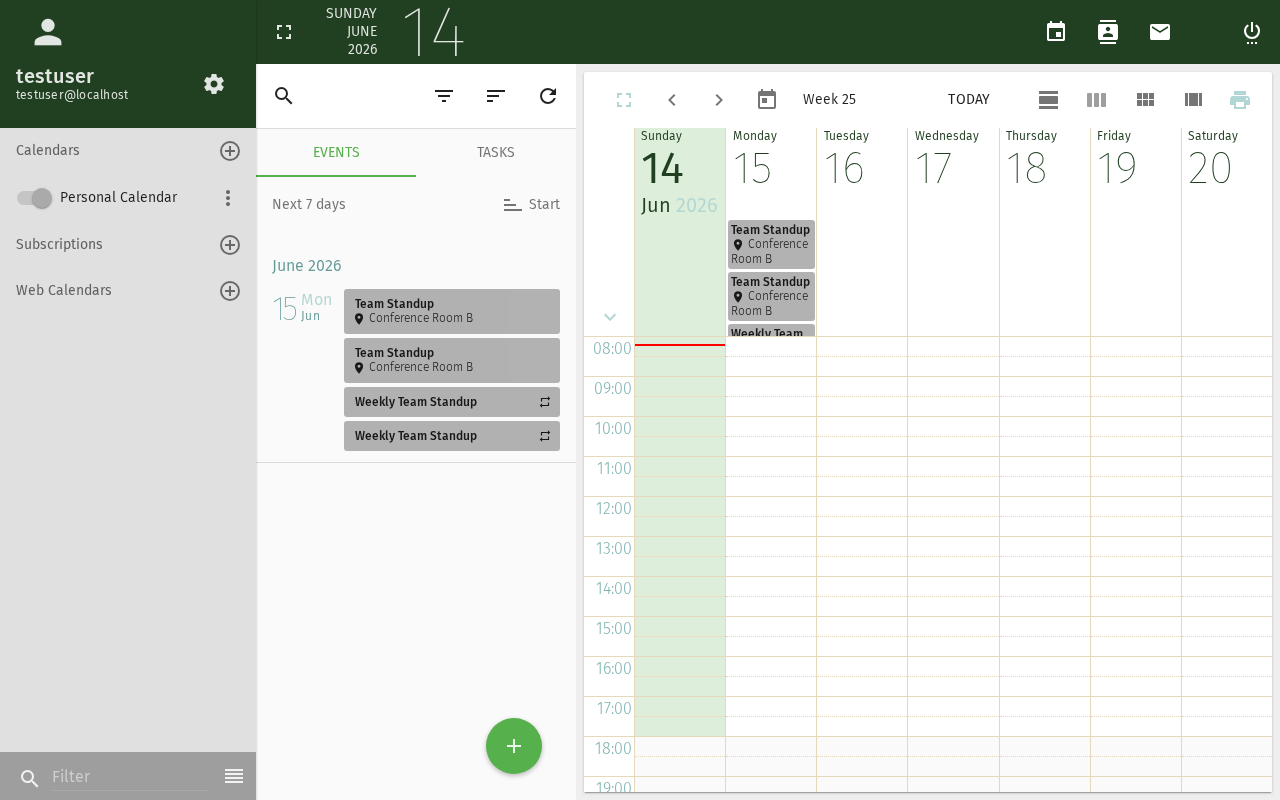
Klicken Sie auf Speichern. Das Ereignis wird mit einem Wiederholungssymbol 🔄 erstellt, das die Wiederholung anzeigt.
Teil 2: Alarme (Erinnerungen) hinzufügen
Schritt 1: Alarmeinstellungen öffnen
Klicken Sie im Ereignisdialog auf den Bereich Alarm oder Erinnerung.
Schritt 2: Erinnerungstyp wählen
- Anzeige (Popup)
Eine Popup-Benachrichtigung erscheint in Ihrem Browser, wenn die Erinnerung ausgelöst wird.
- Wählen Sie Anzeige als Alarmtyp
- Wählen Sie den Zeitpunkt: 15 Minuten vorher (Standard), 1 Stunde vorher, 1 Tag vorher oder Benutzerdefiniert
- Die Erinnerung erscheint als Browser-Benachrichtigung
Eine E-Mail wird an Ihre SOGo 5-E-Mail-Adresse gesendet.
- Wählen Sie E-Mail als Alarmtyp
- Wählen Sie den Zeitpunkt
- Prüfen Sie Ihre E-Mails, wenn die Erinnerung ausgelöst wird
Server-seitige Voraussetzung: E-Mail-Alarme erfordern, dass der
sogo-ealarms-notify-Dienst auf dem Server ausgeführt wird.
Wenden Sie sich an Ihren Administrator, wenn E-Mail-Erinnerungen nicht ankommen.
Schritt 3: Mehrere Alarme hinzufügen
Sie können mehr als einen Alarm pro Ereignis hinzufügen:
- 15 Minuten vorher — Popup-Erinnerung
- 1 Tag vorher — E-Mail-Erinnerung mit Vorbereitungshinweisen
- Zum Zeitpunkt des Ereignisses — letzte Benachrichtigung
Klicken Sie auf Alarm hinzufügen, um weitere Erinnerungen zu ergänzen.
Teil 3: Wiederholung bearbeiten oder beenden
Ein einzelnes Vorkommen bearbeiten
- Klicken Sie auf die bestimmte Ereignisinstanz im Kalender
- Wählen Sie Nur dieses Vorkommen bearbeiten
- Nehmen Sie Änderungen vor — sie gelten nur für dieses Datum
Die gesamte Serie bearbeiten
- Klicken Sie auf ein beliebiges Vorkommen
- Wählen Sie Die Serie bearbeiten
- Änderungen gelten für alle Ereignisse der Wiederholung
Wiederholung beenden
- Öffnen Sie den Ereignisdialog
- Setzen Sie Wiederholen auf Keine
- Speichern — SOGo 5 fragt, ob Sie vorhandene zukünftige Ereignisse behalten möchten
- Wählen Sie Alle zukünftigen Ereignisse löschen oder Als einzelne Ereignisse behalten
Fehlerbehebung
Wiederholungsoptionen werden nicht angezeigt
- Stellen Sie sicher, dass Sie ein neues oder vorhandenes Ereignis im Modul Kalender bearbeiten, nicht eine per E-Mail erhaltene Einladung
- Einige SOGo 5-Designs verbergen den Wiederholungsbereich hinter einer Schaltfläche "Weitere Optionen"
Alarm wird nicht ausgelöst
- Anzeige-Alarme erfordern, dass der Browser-Tab geöffnet ist
- E-Mail-Alarme erfordern eine serverseitige Konfiguration (
sogo-ealarms-notify) - Überprüfen Sie die Browser-Benachrichtigungsberechtigungen
Fazit
Sie haben gelernt, wie Sie wiederkehrende Ereignisse erstellen und Alarme in SOGo 5 einrichten. Diese Funktionen sind unerlässlich für regelmäßige Besprechungen, Fristen und wichtige Termine.
Accessibility
Keyboard Navigation
This application supports keyboard navigation. No mouse required for completing this task.
| Action | Keyboard Shortcut: What key to press | Notes: Additional information |
|---|---|---|
| Navigate modules | Tab / Shift+Tab | |
| Select/activate | Enter or Space | |
| Cancel/close | Escape | |
| Navigate lists | Arrow keys |
Screen Reader Navigation Order:
- Sidebar navigation →
Tabto enter - Module content →
Arrow keysto navigate - Action buttons →
SpaceorEnterto activate - Forms →
Tabbetween fields, arrows for dropdowns
High Contrast Mode
SOGo supports high contrast and dark mode. Toggle via user preferences or use browser/OS-level accessibility settings:
- Windows:
Win+Ctrl+Ctoggles high contrast - macOS: System Preferences → Accessibility → Display → Increase contrast
- Browser Extensions: Dark Reader, High Contrast (Chrome)