iCal-Feed abonnieren
Importieren Sie externe Kalender in Ihren SOGo 5-Kalender — öffentliche Feiertage,
Teamkalender oder jeden online verfügbaren .ics-Feed.
Voraussetzungen
- Ein SOGo 5-Konto mit gültigen Anmeldedaten
- Sie sind bei SOGo 5 angemeldet
- Eine URL zu einem iCal-Feed (
.ics-Datei oder CalDAV-Endpunkt)
Schritt-für-Schritt-Anleitung
Schritt 1: iCal-Feed-URL finden
Sie benötigen die Webadresse (URL) eines iCal-Feeds. Häufige Beispiele:
| Quelle: Description | Beispiel-URL |
|---|---|
| Öffentliche Feiertage | https://calendar.google.com/calendar/ical/.../basic.ics |
| Team-Kalender | https://teamup.com/.../events.ics |
| Freigegebener SOGo 5-Kalender | https://sogo.example.com/SOGo/dav/benutzername/calendar/shared/ |
Schritt 2: Kalendereinstellungen öffnen
- Klicken Sie in der Seitenleiste auf Kalender
- Suchen Sie die Kalenderliste auf der linken Seite
- Klicken Sie auf das Zahnradsymbol ⚙ neben der Kalenderbereichsüberschrift
- Wählen Sie URL abonnieren
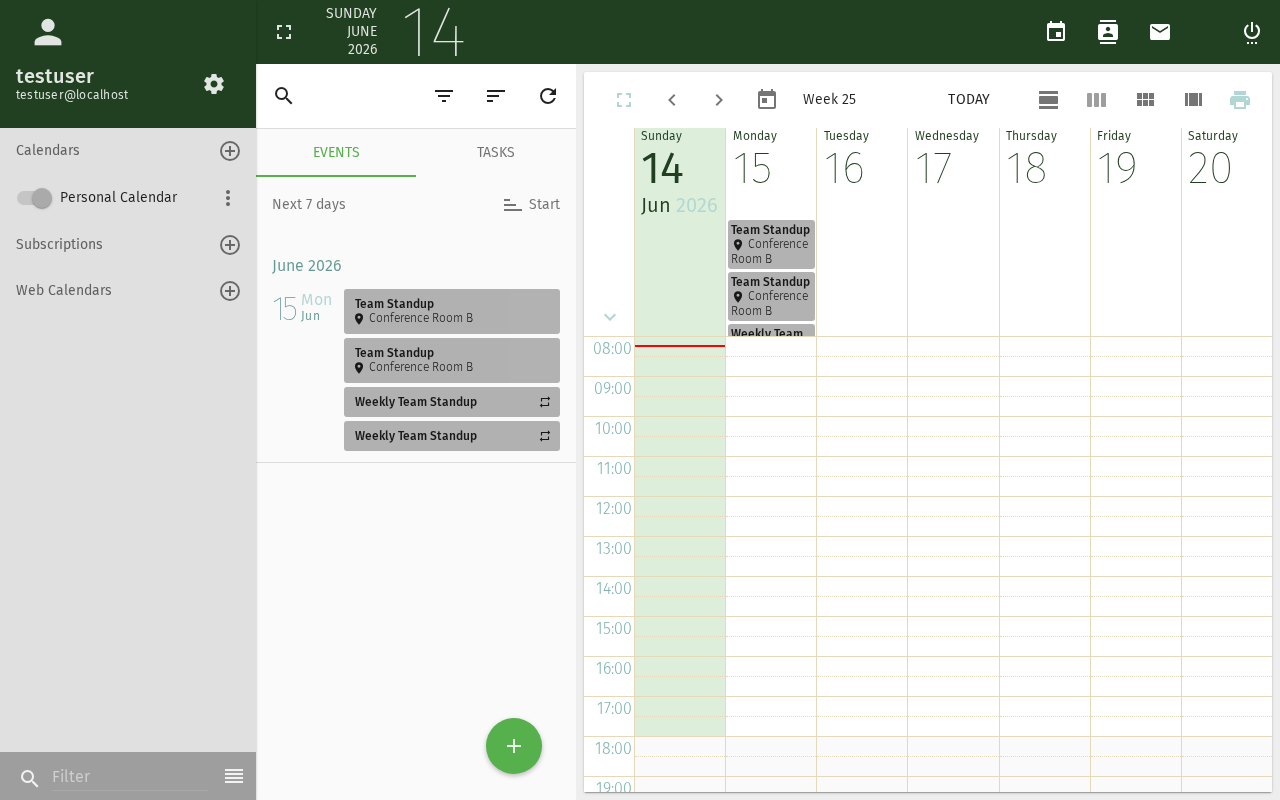
Schritt 3: Feed-URL eingeben
Im Abonnement-Dialog:
- URL: Fügen Sie die iCal-Feed-URL ein
- Name: Geben Sie einen Anzeigenamen ein (z. B. "Deutsche Feiertage")
- Farbe: Wählen Sie eine Kalenderfarbe zur besseren Sichtbarkeit
Schritt 4: Sync-Optionen konfigurieren
| Option: Description | Beschreibung |
|---|---|
| Aktualisierungsintervall | Wie oft auf Updates geprüft wird (stündlich, täglich usw.) |
| Erinnerungen entfernen | Alarminformationen aus externen Ereignissen entfernen |
| Anhänge entfernen | Externe Dateianhänge nicht herunterladen |
Empfohlene Voreinstellungen: Aktualisierung täglich, Erinnerungen entfernen (externe Kalender haben oft irrelevante Alarme).
Schritt 5: Abonnement speichern
Klicken Sie auf Abonnieren oder OK. Der Kalender erscheint in Ihrer Kalenderliste mit einem Abonnementsymbol 📡.
Abonnements verwalten
Abonnierte Ereignisse anzeigen
Abonnierte Kalender funktionieren wie Ihre eigenen — Ereignisse werden in der Kalenderansicht angezeigt. Sie können die Sichtbarkeit durch Aktivieren/Deaktivieren des Kalenders in der Liste umschalten.
Manuell aktualisieren
Klicken Sie mit der rechten Maustaste auf den abonnierten Kalender → Aktualisieren, um die neuesten Daten sofort abzurufen.
Abonnement-Eigenschaften bearbeiten
Rechtsklick auf den Kalender → Eigenschaften:
- Anzeigenamen oder Farbe ändern
- Feed-URL aktualisieren
- Aktualisierungsintervall anpassen
Abonnement kündigen
Rechtsklick auf den Kalender → Abonnement kündigen oder Löschen. Der Kalender wird aus Ihrer Ansicht entfernt. Die Quelle bleibt unverändert.
Fehlerbehebung
"Ungültige Kalender-URL"
- Überprüfen Sie, ob die URL erreichbar ist (versuchen Sie, sie im Browser zu öffnen)
- Die URL muss gültige iCalendar-Daten (
.ics) zurückgeben - Einige öffentliche Feeds erfordern eine Authentifizierung
Kalender wird nicht aktualisiert
- Überprüfen Sie die Einstellung des Aktualisierungsintervalls
- Manuell aktualisieren: Rechtsklick → Aktualisieren
- Der Feed-Anbieter hat möglicherweise die URL geändert
Ereignisse haben falsche Uhrzeiten
- SOGo 5 konvertiert alle Daten in Ihre konfigurierte Zeitzone
- Überprüfen Sie Ihre Zeitzone unter Einstellungen → Allgemein → Zeitzone
- Einige iCal-Feeds enthalten keine Zeitzoneninformationen — diese werden standardmäßig auf UTC gesetzt
Fazit
iCal-Abonnements ermöglichen es Ihnen, externe Kalender in Ihre SOGo 5-Ansicht einzublenden — perfekt für öffentliche Feiertage, Teamtermine und Kalenderfeeds von Drittanbietern.
Accessibility
Keyboard Navigation
This application supports keyboard navigation. No mouse required for completing this task.
| Action | Keyboard Shortcut: What key to press | Notes: Additional information |
|---|---|---|
| Navigate modules | Tab / Shift+Tab | |
| Select/activate | Enter or Space | |
| Cancel/close | Escape | |
| Navigate lists | Arrow keys |
Screen Reader Navigation Order:
- Sidebar navigation →
Tabto enter - Module content →
Arrow keysto navigate - Action buttons →
SpaceorEnterto activate - Forms →
Tabbetween fields, arrows for dropdowns
High Contrast Mode
SOGo supports high contrast and dark mode. Toggle via user preferences or use browser/OS-level accessibility settings:
- Windows:
Win+Ctrl+Ctoggles high contrast - macOS: System Preferences → Accessibility → Display → Increase contrast
- Browser Extensions: Dark Reader, High Contrast (Chrome)