Erste Schritte mit SOGo 6
Willkommen! Diese Seite hilft Ihnen, sich mit der SOGo 6-Oberfläche vertraut zu machen, sodass Sie sofort loslegen können.
Anmelden
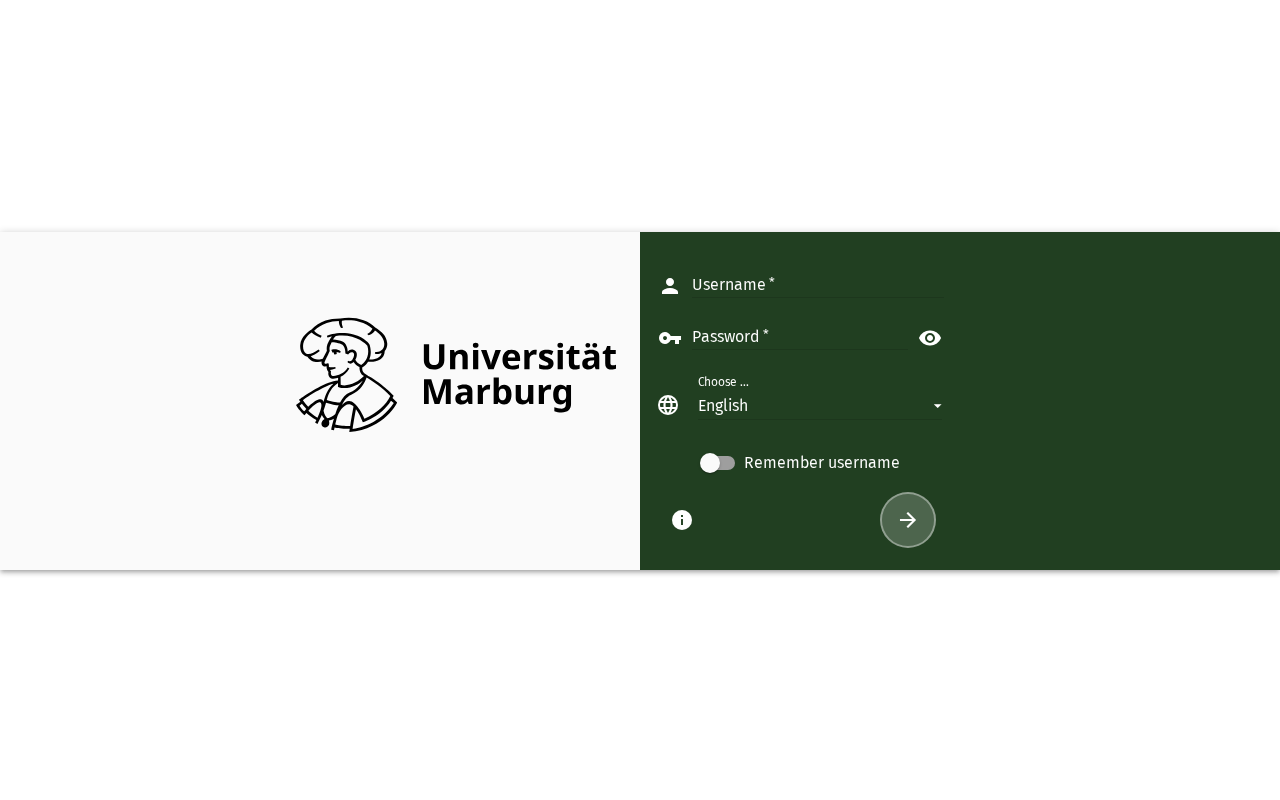
Öffnen Sie Ihren Browser, geben Sie die URL Ihrer SOGo 6-Instanz ein (z. B. https://demov6.sogo.nu/SOGo/), tragen Sie Benutzername und Passwort ein und klicken Sie auf Anmelden. Nach erfolgreicher Authentifizierung sehen Sie das Haupt-Dashboard.
Die Bedienoberfläche
Nach der Anmeldung besteht die SOGo-Oberfläche aus drei Hauptbereichen:
- Linke Seitenleiste — Modulnavigation: Wechseln Sie zwischen E-Mail, Kalender, Kontakte und Aufgaben.
- Obere Symbolleiste — Modul-Tabs, das Einstellungs-Zahnrad ⚙ und das Abmelde-Symbol ⏻.
- Hauptbereich — Hier wird der Inhalt des aktiven Moduls angezeigt.
Einstellungen (Zahnrad-Symbol)
Klicken Sie auf das Zahnrad-Symbol ⚙ in der oberen Symbolleiste, um Ihre Einstellungen zu öffnen. Hier können Sie Sprache, Zeitzone, Benachrichtigungen, Standard-Kalenderansicht, E-Mail-Signaturen und mehr konfigurieren.
Klicken Sie immer auf den grünen Speichern-Button, um Ihre Änderungen zu bestätigen. Einstellungen werden nicht automatisch gespeichert — wenn Sie die Seite verlassen, ohne auf Speichern zu klicken, gehen Ihre Änderungen verloren.
Abmelden
Klicken Sie auf das Ein/Aus-Symbol ⏻ in der oberen rechten Ecke der Symbolleiste, um Ihre Sitzung zu beenden. Details finden Sie unter Abmelden.
Barrierefreiheit
Tastaturnavigation
SOGo 6 unterstützt die vollständige Tastaturnavigation für die Anmeldung.
| Aktion | Tastenkombination: Welche Taste drücken | Hinweise: Zusätzliche Informationen |
|---|---|---|
| Zum Benutzernamen-Feld navigieren | Tab aus der Adressleiste | |
| Zum Passwort-Feld wechseln | Tab nach dem Benutzernamen | |
| "Angemeldet bleiben" umschalten | Tab zum Schalter, Leertaste zum Umschalten | |
| Anmeldeformular absenden | Eingabetaste in einem beliebigen Feld | |
| Anmeldung abbrechen | Escape leert das Formular |
Screenreader-Workflow
- Nach dem Laden der Seite kündigt der Screenreader an: "Anmeldung, Überschriftsebene 1"
Tabzum Benutzernamen-Feld — "Benutzername, Bearbeiten, leer"- Geben Sie Ihren Benutzernamen ein
Tabzum Passwort-Feld — "Passwort, Bearbeiten, leer"- Geben Sie Ihr Passwort ein
Tabzum Schalter "Angemeldet bleiben" — "Angemeldet bleiben, Schalter, aus"Leertastezum Umschalten (falls gewünscht)Tabzur Anmelde-Schaltfläche — "Anmelden, Schaltfläche"Eingabetastezum Absenden
Hochkontrastmodus
SOGo 6 verfügt derzeit über keinen integrierten Hochkontrastmodus. Browser-/Betriebssystem-Alternativen:
- Windows:
Win+Strg+Cschaltet den Hochkontrast um - macOS: Systemeinstellungen → Bedienungshilfen → Anzeige → Kontrast erhöhen
- Browser-Erweiterungen: Dark Reader, High Contrast (Chrome)