E-Mail verfassen und senden
Dieses Tutorial behandelt die Grundlagen des Verfassens und Sendens von E-Mails über die SOGo 5-Webmail-Oberfläche.
Voraussetzungen
- Ein SOGo 5-Konto mit gültigen Anmeldedaten
- Sie sind bei SOGo 5 angemeldet
Schritt-für-Schritt-Anleitung
Schritt 1: E-Mail-Modul öffnen
Klicken Sie in der linken Seitenleiste auf E-Mail, um Ihren Posteingang zu öffnen.
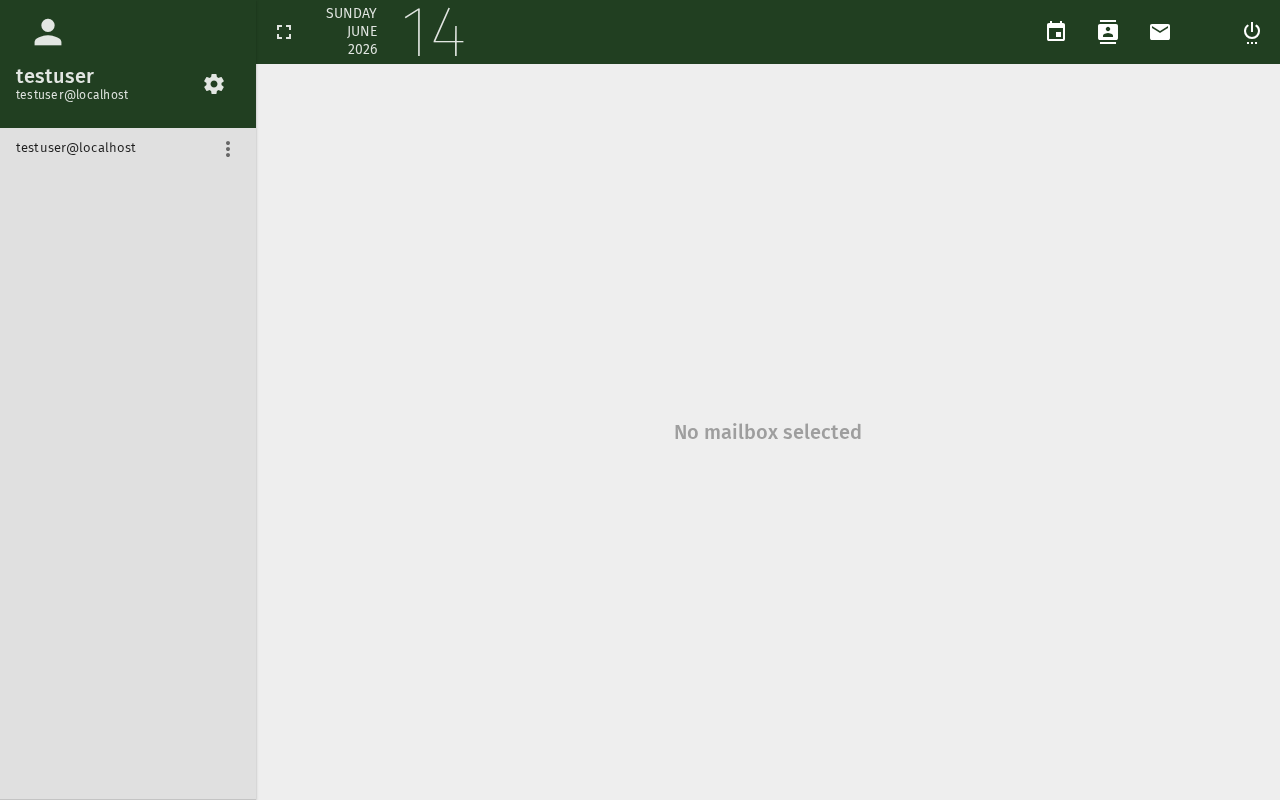
Ihr Posteingang zeigt empfangene Nachrichten in der Hauptansicht, mit Ordnern (Inbox, Gesendet, Entwürfe, Papierkorb) im linken Bereich.
Schritt 2: Neue Nachricht beginnen
Klicken Sie auf die Schaltfläche Verfassen in der Symbolleiste über Ihrer Nachrichtenliste.
Ein neues Nachrichtenfenster wird geöffnet.
Schritt 3: Nachricht adressieren
Füllen Sie die Empfängerfelder aus:
| Feld: Description | Beschreibung |
|---|---|
| An | Primäre(r) Empfänger. Mehrere Adressen mit Kommas oder Semikolons trennen |
| Cc | Kopie — Empfänger erhalten eine Kopie, sichtbar für andere |
| Bcc | Blindkopie — Empfänger erhalten eine Kopie, für andere Empfänger verborgen |
Tipps:
- Beginnen Sie mit der Eingabe eines Namens — SOGo 5 schlägt passende Kontakte aus Ihrem Adressbuch vor
- Sie können auch vollständige E-Mail-Adressen direkt eingeben
- Verwenden Sie Cc für Personen, die informiert werden müssen, aber nicht direkt verantwortlich sind
- Verwenden Sie Bcc für Verteilerlisten oder wenn Empfänger einander nicht sehen sollen
Schritt 4: Betreff eingeben
Geben Sie eine klare, prägnante Betreffzeile in das Feld Betreff ein.
Gute Betreffzeilen helfen Empfängern, den Zweck Ihrer E-Mail zu verstehen. Beispiele:
- ❌ "Besprechung"
- ✅ "Sprint-Planung — Dienstag 10:00"
- ❌ "Frage"
- ✅ "Frage zu Kalenderfreigabe-Berechtigungen"
Schritt 5: Nachricht schreiben
Geben Sie Ihre Nachricht in das große Textfeld ein. Die Symbolleiste bietet Formatierungsoptionen:
| Schaltfläche: Description | Aktion |
|---|---|
| B | Fett |
| I | Kursiv |
| U | Unterstrichen |
| Link | Hyperlink einfügen |
| Liste | Aufzählungs- oder nummerierte Liste erstellen |
| Anhang 📎 | Datei anhängen |
Um eine Datei anzuhängen:
- Klicken Sie auf die Schaltfläche Anhängen (Büroklammer-Symbol)
- Wählen Sie eine Datei von Ihrem Computer aus
- Die Datei wird hochgeladen und als Anhang in Ihrer Nachricht angezeigt
Schritt 6: Priorität festlegen (Optional)
Wenn Ihre Nachricht zeitkritisch ist, können Sie eine Prioritätsstufe festlegen:
- Klicken Sie auf die Schaltfläche Priorität in der Symbolleiste
- Wählen Sie Niedrig, Normal oder Hoch
Nachrichten mit hoher Priorität zeigen ein rotes Ausrufezeichen ❗ im Posteingang des Empfängers.
Schritt 7: Nachricht senden
Wenn Ihre Nachricht vollständig ist:
- Überprüfen Sie Empfänger, Betreff und Inhalt
- Klicken Sie auf Senden
SOGo 5 stellt die Nachricht zu. Eine Kopie wird in Ihrem Ordner Gesendet gespeichert.
Schritt 8: Als Entwurf speichern (Optional)
Wenn Sie noch nicht bereit zum Senden sind:
- Klicken Sie stattdessen auf Als Entwurf speichern
- Die Nachricht wird in Ihrem Ordner Entwürfe gespeichert
- Um später fortzufahren, öffnen Sie den Ordner Entwürfe und klicken auf die Nachricht
Fehlerbehebung
Nachricht wird nicht gesendet
- Überprüfen Sie, ob das Feld An mindestens einen gültigen Empfänger enthält
- Große Anhänge können die Server-Größenbeschränkungen überschreiten (in der Regel 25 MB)
- Überprüfen Sie Ihre Internetverbindung
Empfänger nicht gefunden
- Vergewissern Sie sich, dass die E-Mail-Adresse korrekt ist
- Die Auto-Vervollständigung durchsucht Ihre Kontakte, nicht das globale Verzeichnis
- Geben Sie die vollständige E-Mail-Adresse manuell ein
Fazit
Sie haben erfolgreich eine E-Mail in SOGo 5 verfasst und gesendet. Sie können nun Ihren Posteingang verwalten, Nachrichten in Ordnern organisieren und E-Mail-Filter für die automatische Sortierung einrichten.
Accessibility
Keyboard Navigation
This application supports keyboard navigation. No mouse required for completing this task.
| Action | Keyboard Shortcut: What key to press | Notes: Additional information |
|---|---|---|
| Navigate modules | Tab / Shift+Tab | |
| Select/activate | Enter or Space | |
| Cancel/close | Escape | |
| Navigate lists | Arrow keys |
Screen Reader Navigation Order:
- Sidebar navigation →
Tabto enter - Module content →
Arrow keysto navigate - Action buttons →
SpaceorEnterto activate - Forms →
Tabbetween fields, arrows for dropdowns
High Contrast Mode
SOGo supports high contrast and dark mode. Toggle via user preferences or use browser/OS-level accessibility settings:
- Windows:
Win+Ctrl+Ctoggles high contrast - macOS: System Preferences → Accessibility → Display → Increase contrast
- Browser Extensions: Dark Reader, High Contrast (Chrome)